
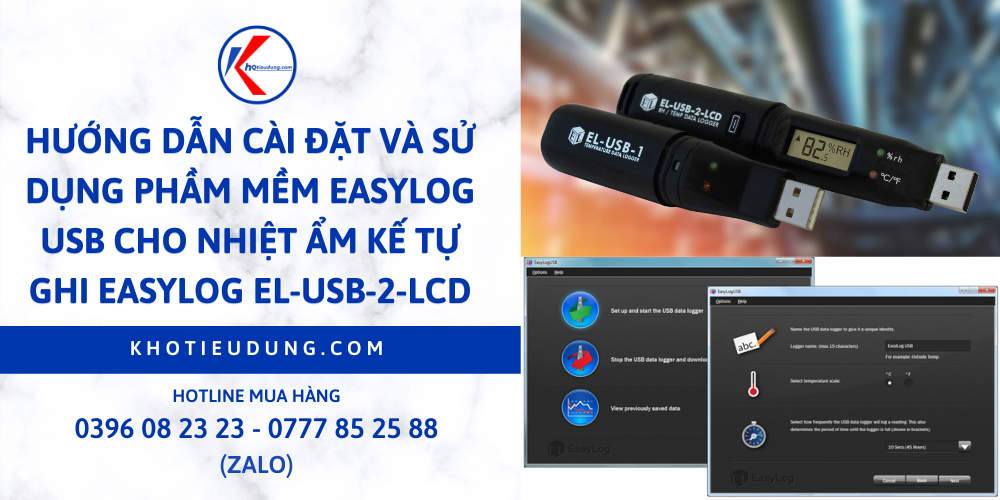
Bài viết dưới đây Khotieudung xin hướng dẫn bạn Hướng dẫn cài đặt và sử dụng phần mềm Easylog USB cho Nhiệt ẩm kế tự ghi EasyLog EL-USB-2-LCD một cách đầy đủ chính xác.
Hướng dẫn cài đặt và sử dụng phần mềm cho Nhiệt ẩm kế tự ghi EasyLog EL-USB-2-LCD
Bạn có thể tham khảo các bước sau:
Bước 1: Tải và cài đặt phần mềm EasyLog
Tải và cài đặt phần mềm EasyLog từ trang chủ của hãng Lascar Electronics.
Tại: EasyLog USB Software – Và nhấp vào Download
Hoặc tải trực tiếp tại ĐÂY
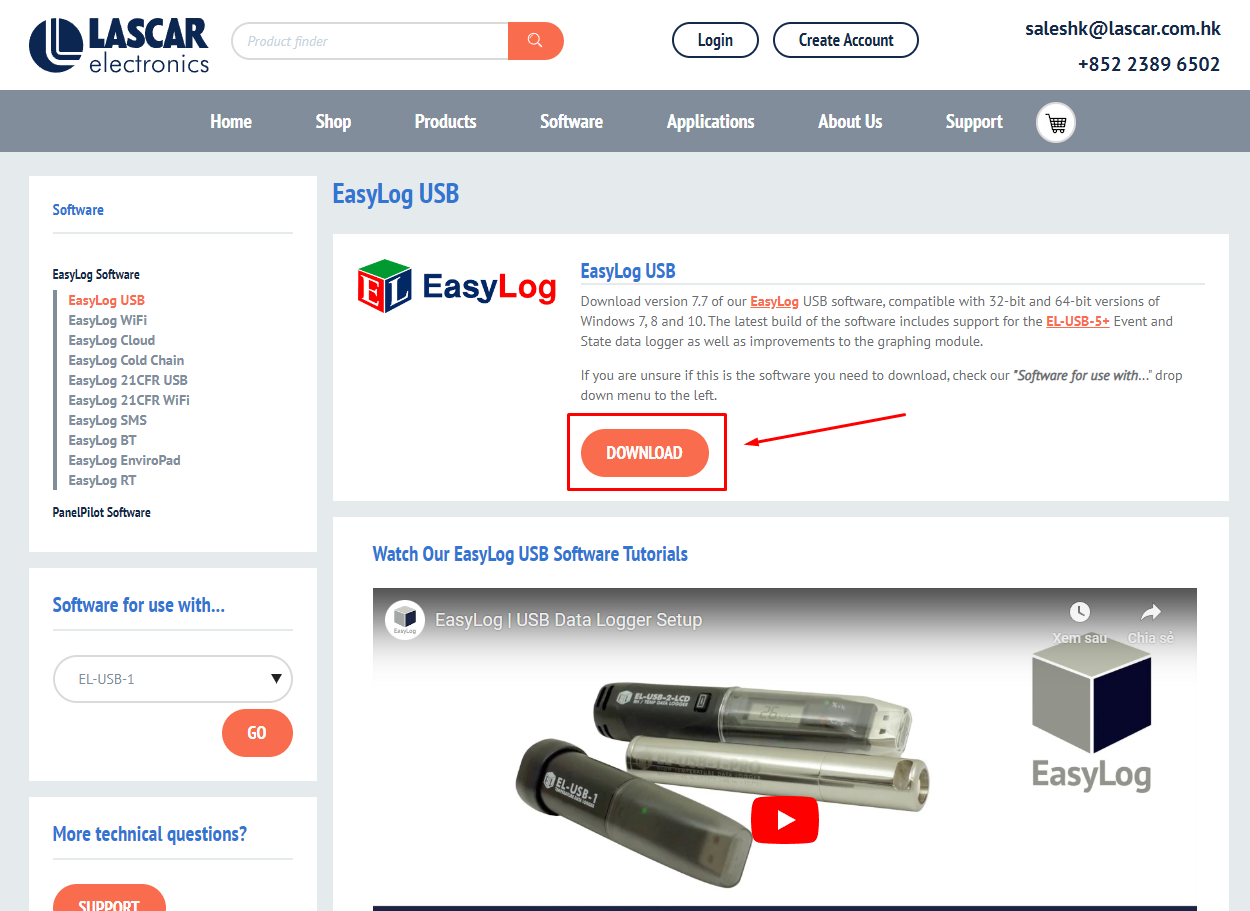
Phần mềm này tương thích với Windows 7, 8 và 10 (32-bit và 64-bit)
Cài đặt phần mềm EasyLog
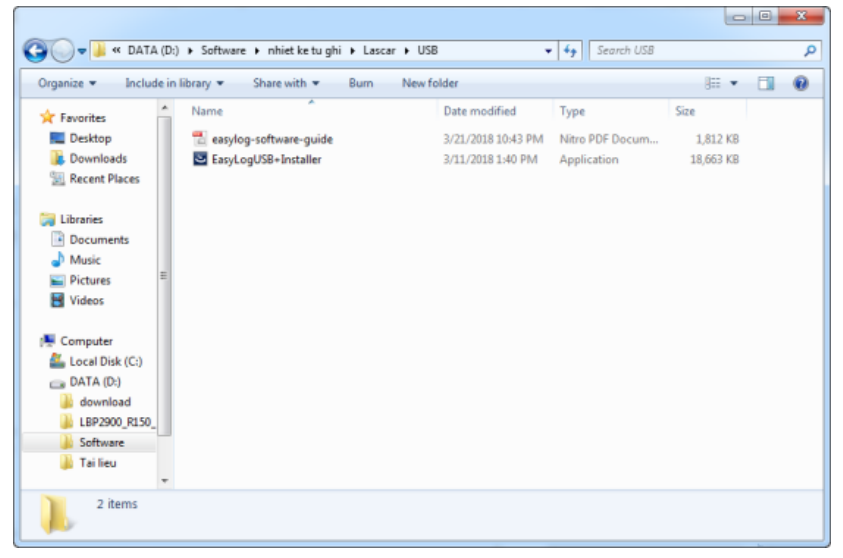
Click vào biểu tượng EasylogUSB+Installer:
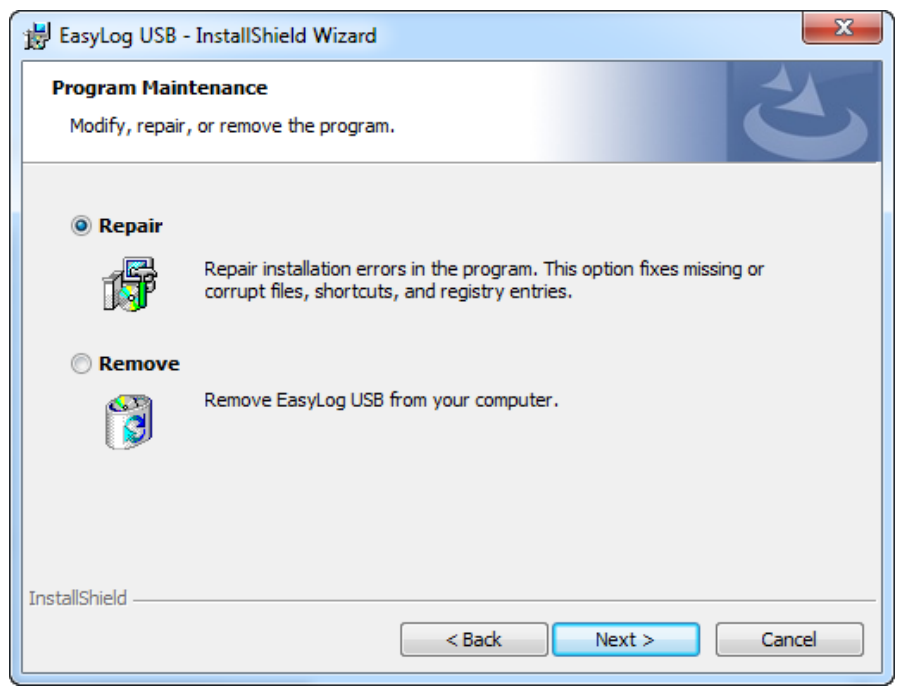
Màn hình sẽ hiện như sau:
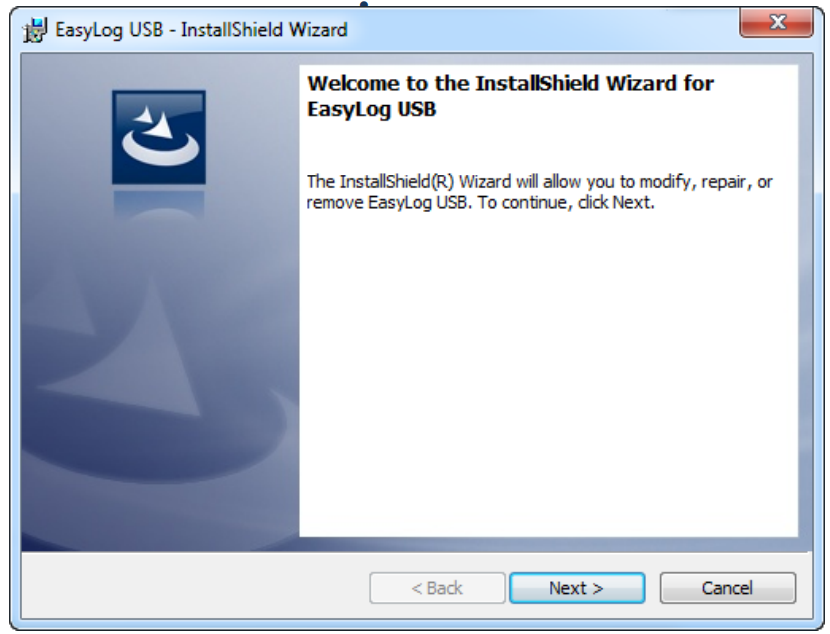
Click Next -> Next – > Install -> Finish:
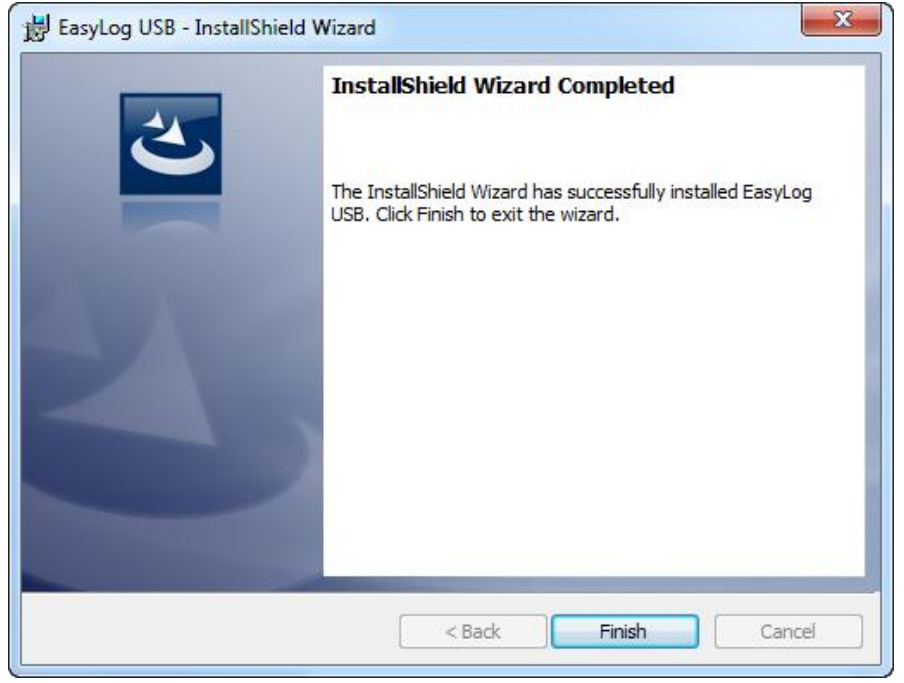
Sau khi cài đặt kết thúc màn hình chính sẽ xuất hiện biểu tượng: 
Bước 2: Sử phần mềm nhiệt kế tự ghi EASYLOG-USB
Thiết lập cho thiết bị:
Cắm nhiệt kế tự ghi vào cổng USB .Mở phần mềm Easylog USB màn hình
Kết nối nhiệt ẩm kế với máy tính qua cổng USB và mở phần mềm EasyLog. Bạn sẽ thấy giao diện như sau:
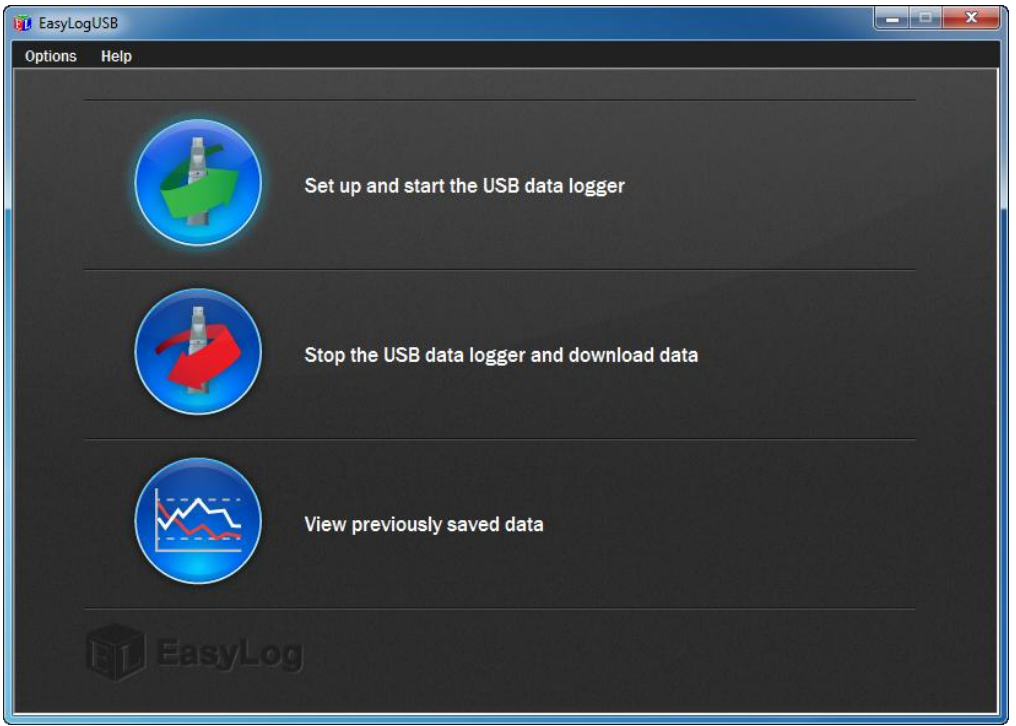
- Set up and start the USB data logger:Cài đặt và khởi động thiết bị.
- Stop the USB data logger and download data:Dừng ghi dữ liệu và tải xuống dữ liệu.
- View previously saved data:Xem dữ liệu đã lưu trước đây.
Bước 2: Cài đặt và khởi động thiết bị.
Click vào: 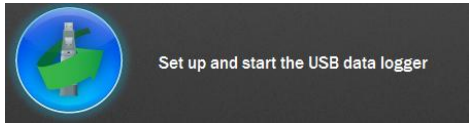
Nhấp vào nút “Setup” để cài đặt các thông số cho nhiệt ẩm kế, bao gồm:
– Tên thiết bị
– Đơn vị nhiệt độ (°C hoặc °F)
– Thời gian lấy mẫu (giữa 10 giây và 12 giờ)
– Thời gian bắt đầu ghi (ngay lập tức hoặc trễ)
– Ngưỡng cảnh báo cho nhiệt độ và độ ẩm
– Chế độ lưu dữ liệu (dừng khi đầy hoặc ghi vòng lặp)
– Âm thanh cảnh báo (3 lần bip, 10 lần bip hoặc không có)
– Hiển thị màn hình (luôn sáng hoặc tắt sau một khoảng thời gian)
Màn hình sẽ xuất hiện như sau: 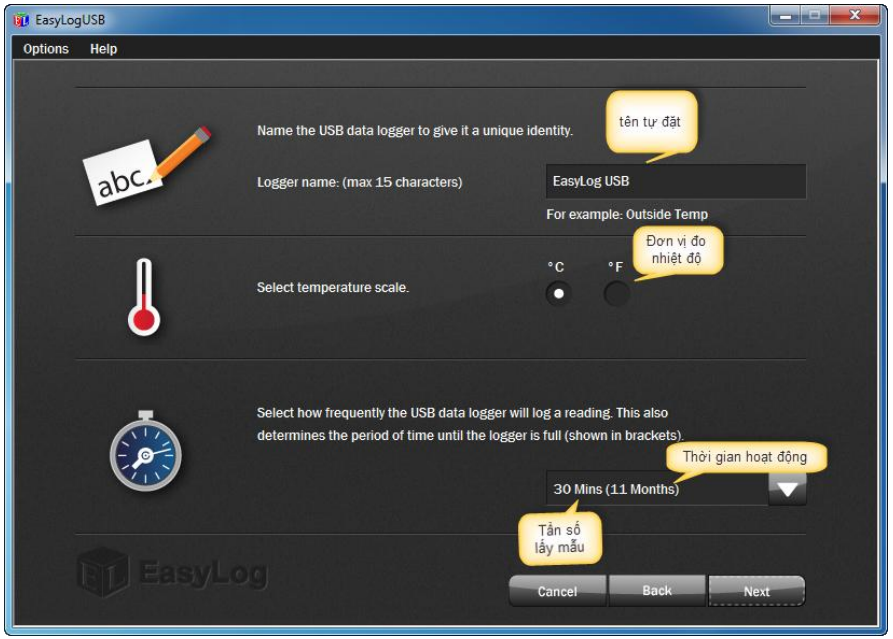
*Tần số lấy mẫu càng lâu thì thời gian hoạt động cũng sẽ càng lâu và ngược lại.
Chọn các thông số do mình lựa chọn sau đó click Next để tiếp tục
Màn hình tiếp theo hiển thị như sau:
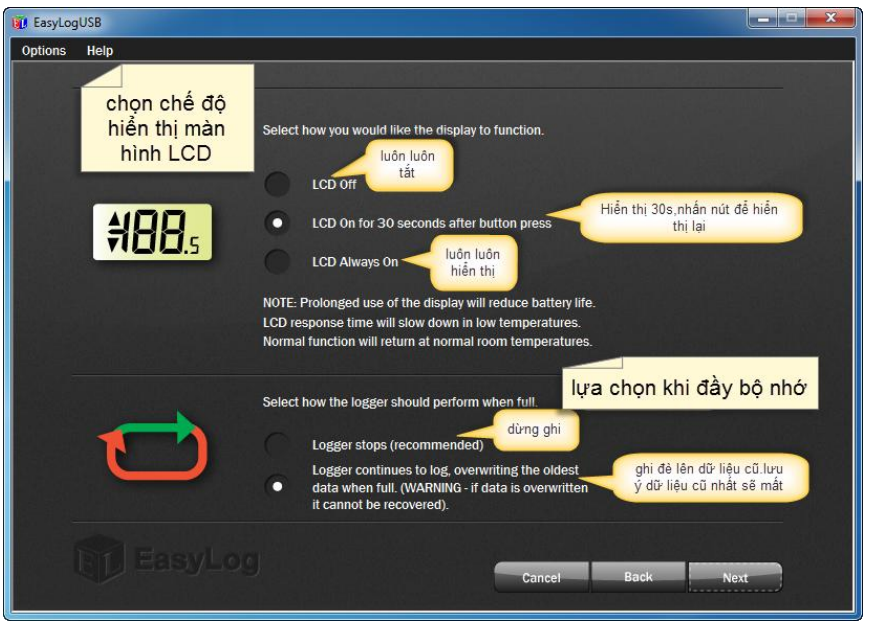
Click NEXT:
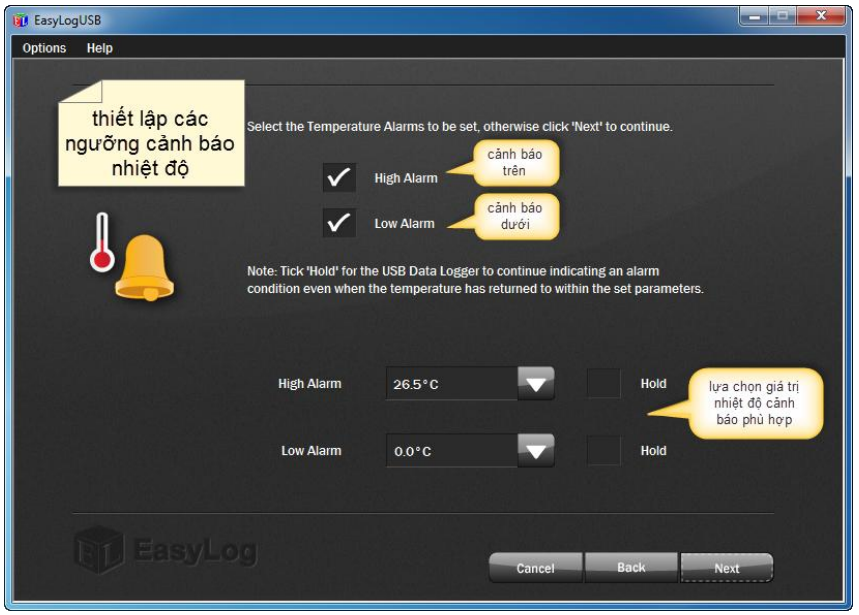
*Hold:cho phép hiển thị trạng thái cảnh báo tiếp tục khi nhiệt độ trở lại bình thường sau khi vượt ngưỡng cảnh báo.
Click NEXT:
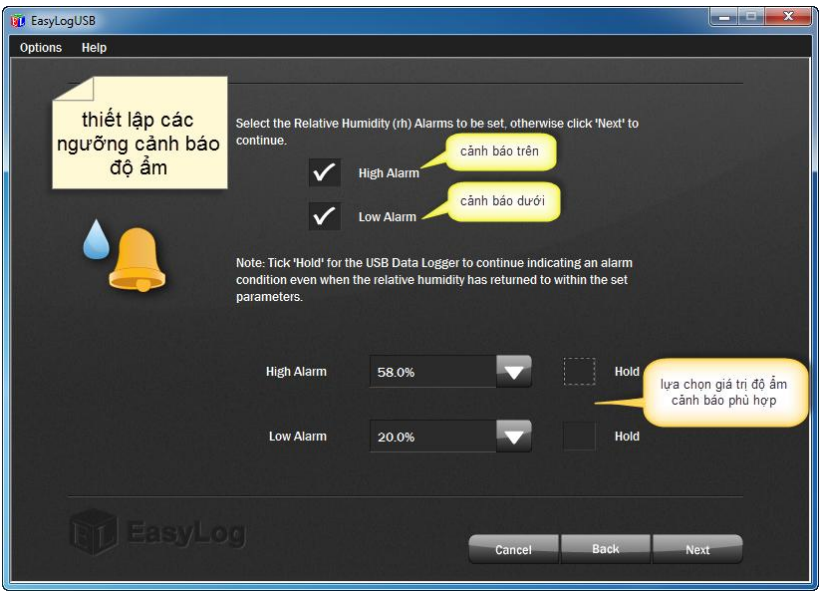
*Nếu thiết bị chỉ có giám sát nhiệt độ thì bước này sẽ được bỏ qua.
Click NEXT:
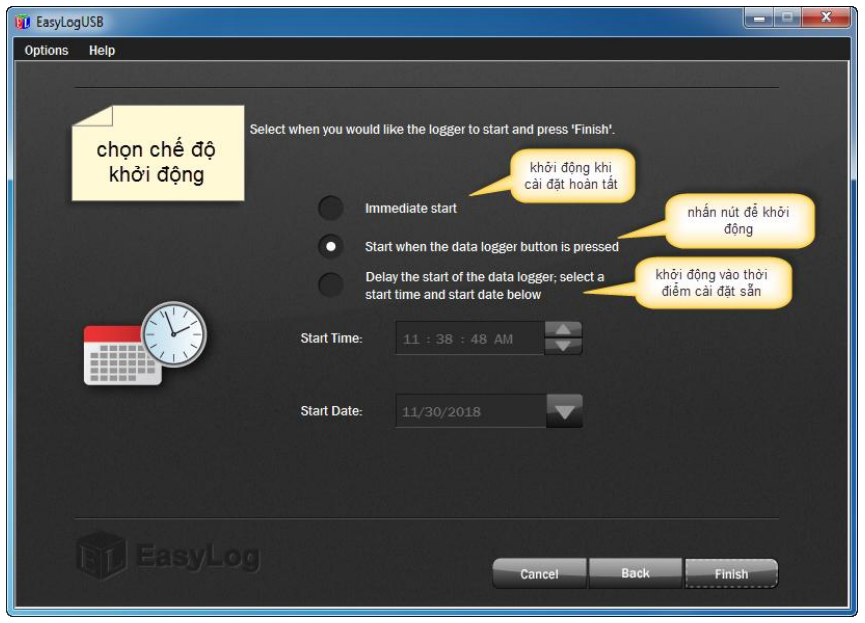
-Click FINISH:
*LƯU Ý :Khi thiết lập cài đặt mới phải sao lưu dữ liệu trước.Vì để tránh mất dữ liệu khi thiết lập mới .
Bước 4: Dừng và lưu dữ liệu
Nhấp vào nút “Save” để lưu các thông số vào nhiệt ẩm kế. Rút thiết bị khỏi máy tính và nhấn giữ nút khởi động trên thiết bị khoảng 4-10 giây cho đến khi màn hình xuất hiện biểu tượng tam giác màu đen. Đây là dấu hiệu cho biết thiết bị đã bắt đầu ghi nhiệt độ và độ ẩm.
Đặt thiết bị vào vị trí cần theo dõi nhiệt độ và độ ẩm. Bạn có thể sử dụng giá đỡ đi kèm để gắn thiết bị lên tường hoặc bề mặt phẳng.
*Thực hiện bước này khi muốn ngưng hoạt động hoặc tải dữ liệu khi cần thiết.
Click vào: 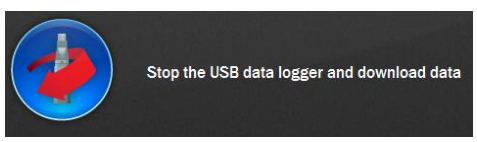
Màn hình xuất hiện như sau:
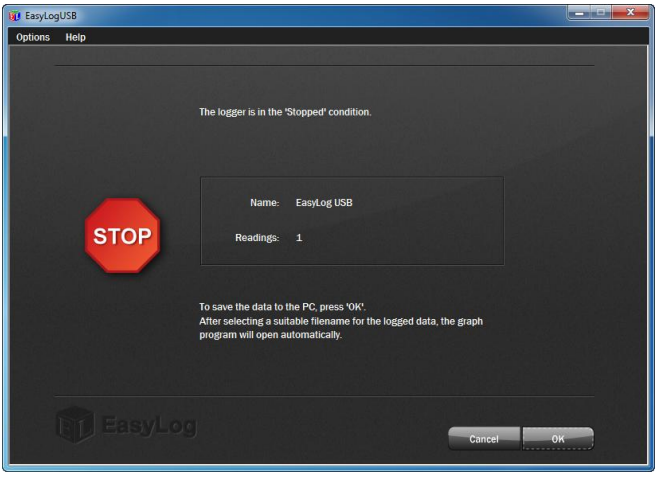
Click OK để tiếp tục: 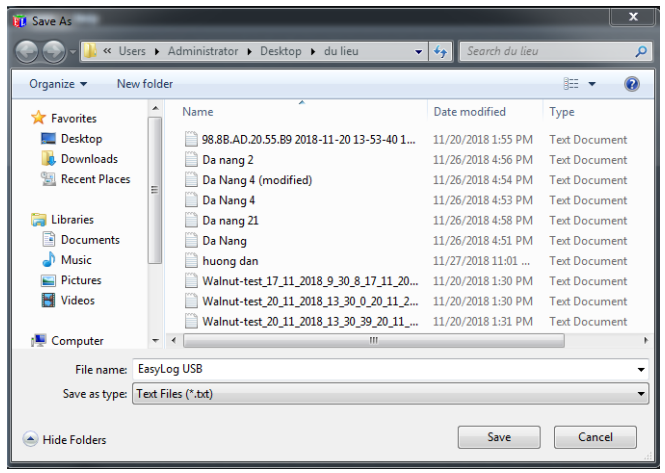
Đặt tên ,Click SAVE để lưu và kết thúc.
Bước 5: Xem và xuất dữ liệu.
Bạn có thể phóng to, thu nhỏ, di chuyển hoặc xoay biểu đồ để xem chi tiết hơn các điểm dữ liệu. Bạn cũng có thể nhấp chuột phải vào biểu đồ để chọn các tùy chọn khác như hiển thị điểm sương, xuất dữ liệu ra Excel, PDF hoặc JPEG.
Click vào:
Để xem dữ liệu đã lưu.
Màn hình sẽ xuất hiện như sau:
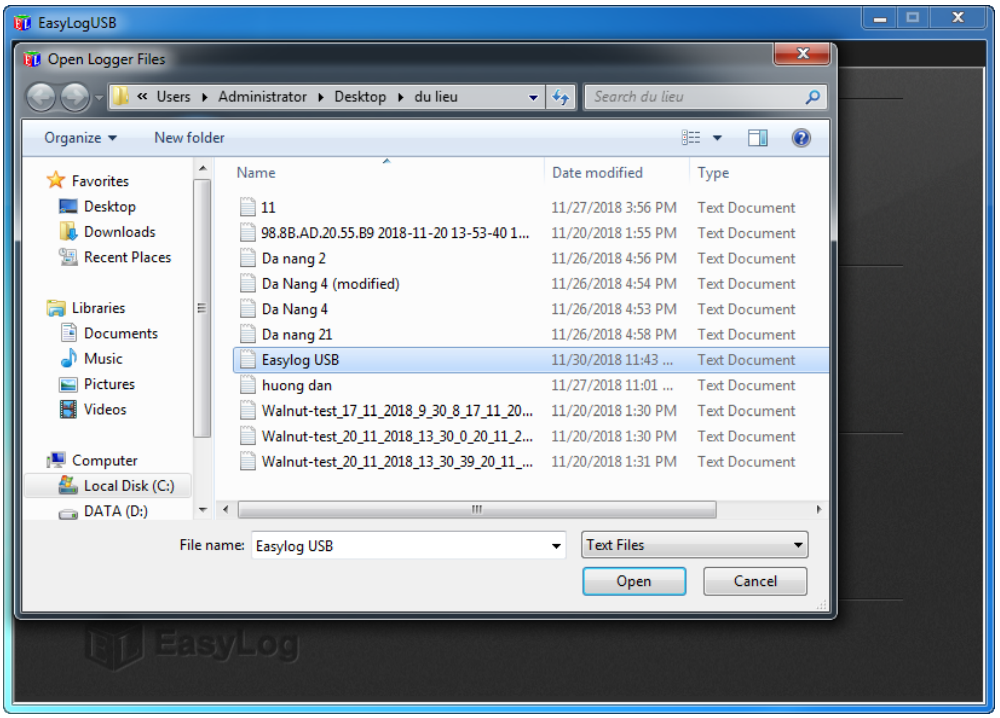
Chọn dữ liệu cần xem và nhấn Open:
Màn hình sau sẽ xuất hiện 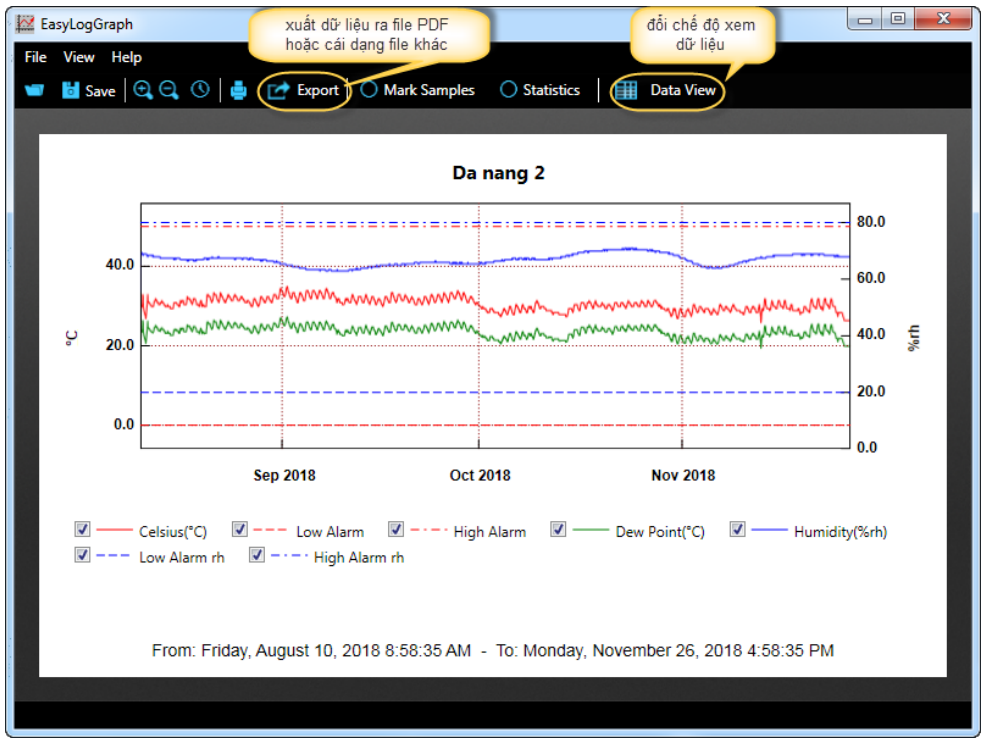
- Có thể lựa chọn hiển thị các đơn vị giám sát riêng lẻ để dễ quan sát hơn.
- Để thuận tiện ta có thể đổi dạng hiển thị dữ liệu tại :DATA VIEW.
- Xuất dữ liệu tại lệnh: Export.
Hy vọng bạn đã hiểu cách cài đặt và sử dụng phần mềm Easylog USB cho Nhiệt ẩm kế tự ghi EasyLog EL-USB-2-LCD. Nếu bạn có thắc mắc hay yêu cầu gì khác, xin vui lòng liên hệ với Khotieudung.com.
Vì sao chọn Khotieudung.com
Khotieudung.com Việt Nam mong muốn được phục vụ, cung cấp sản phẩm, sẵn sàng chia sẻ, hợp tác đóng góp thiết thực vào sự thành công của Quý khách hàng
Là website chuyên cung cấp sản phẩm & dụng cụ thiết bị chính hãng hổ trợ tốt nhất, Khotieudung Vietnam cung cấp thông tin chính xác và hữu ích với mức giá tốt tới khách hàng. Với tiêu chí: MUA HÀNG TẠI KHO – THOẢI MÁI MUA SẮM – LUÔN CÓ GIÁ TỐT
Xem thêm các sản phẩm Mitutoyo tại đây
Tham gia cộng đồng Khotieudung Online để nhận ưu đãi cũng như kiến thức mua sắm tiêu dùng thông mình nhé!
Khotieudung.com với đội ngũ tư vấn chuyên sâu về kỹ thuật giúp bạn chọn được sản phẩm đúng nhu cầu.
